本文轉載自聯成技術論壇簡郁文老師專欄:3d Max 動畫製作神器:曲線編輯器
數學上的曲線,很容易表達出兩個屬性間的關係變化,所以許多設計軟體裡都有「曲線編輯」
的功能。像大家所熟知的 Photoshop,除了「曲線」功能外,在圖層樣式裡的多數特效,都有
「輪廓」選項,這也是曲線。
在動畫的製作上,不管是「力的表現」、「物體的律動」都跟速度有關,而速度是由距離、時間
計算得出。因此「曲線」就很適合用來調整距離與時間的相對變化,進而產生所需的動態效果。
舉凡Flash、After Effect、Maya、3ds Max、……等動畫與特效軟體,都有「曲線編輯」的功能。
其操作與原理都相同,無處不在。沒有「曲線編輯器」,就無法做出栩栩如生的動畫,
真的可謂是動畫製作上的神器 !!
接下來就以一個簡單的翻筋斗動畫,讓各位朋友了解「曲線編輯器」在動畫製作上的應用。
1) 建立主要角色
首先於透視圖視埠(Perspective),建立一個Cylinder(圓柱體)→ 然後設定其參數:
Radius (半徑) =35,Height (高) =314,Height Segments (高度段面數)=24,
Cap Segments (封蓋段面數)=1,Sides (圓形邊數)=32 → 最後,我們為它命個名,
就叫「彎彎」好了,如圖。
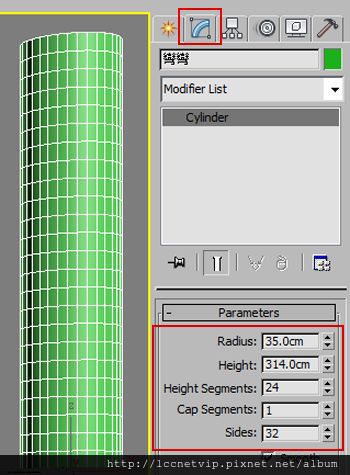
單位不拘,可使用3ds Max內定的單位。重點參數:「Height」,高度訂為314,是為了等會兒計算上的便利;
「Height Segments」設為24,是希望彎曲時,外觀比較平順。
其餘參數皆可隨自己喜好設定。
2) 讓「彎彎」真正彎起來
點選「彎彎」,為其加上「Bend」(彎曲) 修改器 → 設定 ( Angle=180,Bend Axis=Z ),
讓「彎彎」以Z軸為軸心,向後彎曲180度,如圖。

3) 調整時間軸長度
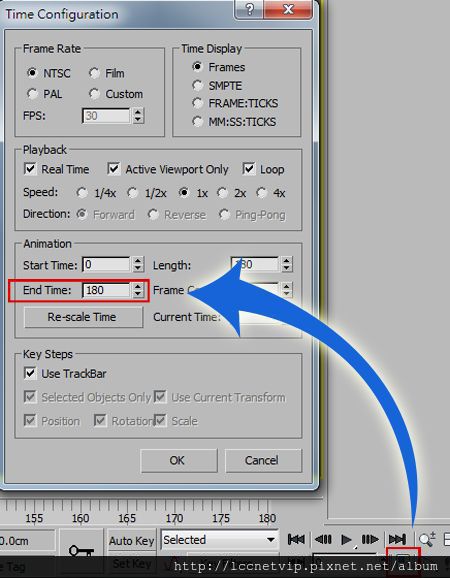
我們規劃每一秒向前翻一次,3ds Max 預設的影格速率為 30,為了結尾時能呈現完整的動作,
先將時間軸調整為 180 個影格 (向前翻6次)。
按下【Time Configuration (時間軸設定)】鈕 → 於對話方塊內,設定 End Time (結束影格) =180 →【OK】,如圖。
4) 製作向前翻滾動畫
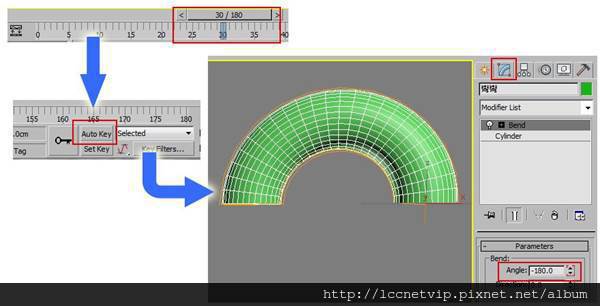
將播放軸移至第30個影格 → 按下【Auto Key】鈕 → 點選「彎彎」,在「Modify (編輯)」面板,
更改 Bend Angle (彎曲角度) 為 -180 度 → 再按【Auto Key】鈕,結束動畫錄製。
這時滑動播放軸,可以看到「彎彎」已向前翻滾一次,如圖。
5) 製作向前移動動畫
除了向前翻之外,「彎彎」也會同時向前移動。但是,我們怎麼測量出「彎彎」每翻滾一次是移動多遠的距離呢?
這時我們就要用到小學時所學到的圓周長公式:圓周=直徑 x 3.14。
從上圖,我們可以得知,「彎彎」每次翻滾移動的距離剛好是一個圓的直徑,而「彎彎」的高度即為圓周長的1/2。
經計算,移動的距離 = (314 x 2) / 3.14 = 200。
接下來,我們希望「彎彎」由右往左直線移動,該軸向為X軸負向。
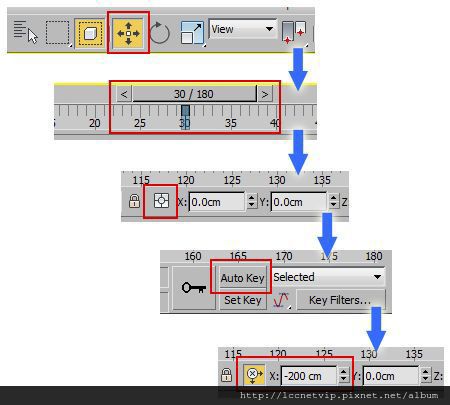
點擊「Select and Move (移動工具)」,點選「彎彎」→ 播放軸移至第30個影格 → 按下【Absolute Mode Transform Type-In】鈕,
將物件的座標改為相對座標,此時座標會歸 0 → 按下【Auto Key】鈕 → 於 X軸座標,輸入 -200 → 再按【Auto Key】鈕,結束動畫錄製,如圖。
此時拖動時間軸觀看動畫,會發現「彎彎」用滑行的方式前進,這是正常現象,先不要急喔 !!
6) 製作旋轉動畫
不是向前翻滾嗎?為什麼還要旋轉呢?
因為每次的翻滾動作都一樣,我們希望能透過「曲線編輯器」,命令 3ds Max依照相同的方式,
持續做翻滾,這樣我們只要製作一次翻滾的動作,後續要滾幾次都行唷 !!
仔細觀察「彎彎」的軸心,原本的軸心在物件的左側,經過一次翻轉之後,軸心變成在右側了。
為了能正確的重複運動,我們必須將翻滾後的軸心,調整回原本的左側。最簡易的作法,就是將物件旋轉180度囉 !!
點擊「Select and Rotate (旋轉工具)」,點選「彎彎」→ 播放軸移至第30個影格 → 讓【Absolute Mode Transform Type-In】按鈕浮起來,將物件的角度改為絕對角度 → 按下【Auto Key】鈕 → 於 Z軸座標,輸入 180 → 播放軸移至第60個影格 → 於 Z軸座標,輸入 0 → 播放軸移至第90個影格 → 於 Z軸座標,輸入 180 → 依序每30個影格,交互輸入0度、180度,
這是因為數學上同位角相等的關係,角度的部份,我們必須一個一個自行建立 Keyframe → 最後再按【Auto Key】鈕,結束動畫錄製,如圖。
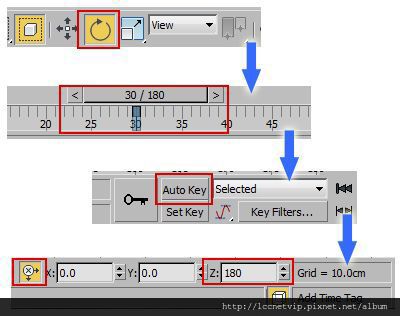
拖動播放軸看看,oh…oh…,不旋轉還好,旋轉以後更怪了,一點都不像翻滾,變得更糟糕 !!
不急,接著我們要使用神器 (曲線編輯器),來修正問題。
7) 調整動畫的運動方式
當我們製作好一小段動畫,幾乎所有的動畫軟體 (含3ds Max) 都是採用「先加速後減速」的運動方式,而Flash、Premiere是採用等速運動。
由於是補間動畫的關係,物體的運動過程都會呈現出來,才導致移動、旋轉的過程都被我們看見了。
解決的方式,就是將移動、旋轉的運動由「漸進的方式」改為「瞬間運動」。
點選「彎彎」,按下【Curve Editor (Open)】,打開「曲線編輯器」 → 於左側,點選「彎彎」的
「Transform/Position/X Position」屬性 → 於右側,框選2個Keyframe (關鍵影格) → 在「曲線編輯器」的工具列,按下「Set Tangents to Stepped」鈕,將速度的運動方式改為直角。
這表示「彎彎」在第0格~第29格都會留在原地,第30格才瞬間前進到定點。如此,我們就不會看到移動的過程,也就不會有滑行的現象,如圖。
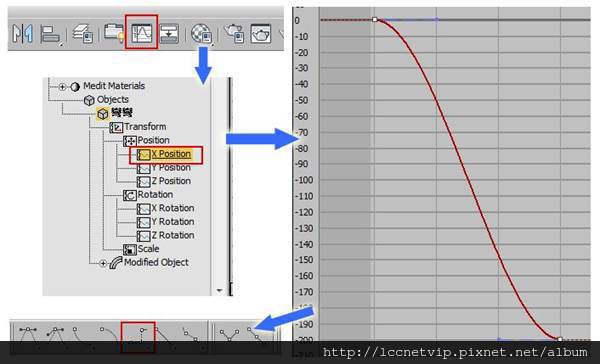
接下來對「彎彎」的「Transform/Rotastion/Z Rotation」屬性,選取所有的 Keyframe,也做相同的修改,如圖。
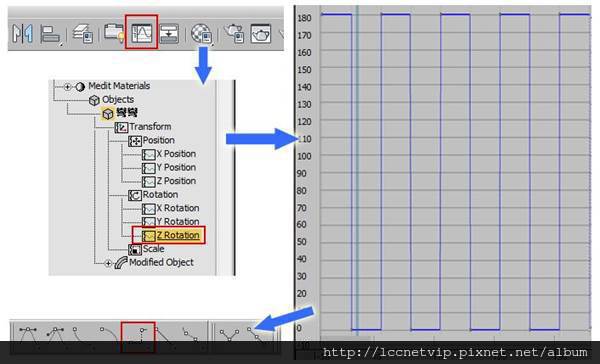
試播看看,您瞧,這不就修好了嗎?可以正確地往前翻滾了,酷 !!
8) 製作連續翻滾
目前只有翻滾一次,接著要讓「彎彎」持續地翻跟斗囉 !!
我們要借助「曲線編輯器」裡的一項重要功能來讓物件持續運動。也不知為何原因,打從 3ds Max 2009 版開始,
該項功能被隱藏起來了,首先我們得將該功能叫出來,因為這個功能在功能表裡也找不到喔 !!
點選「彎彎」,按下【Curve Editor (Open)】,打開「曲線編輯器」→ 於工具列空白的地方,按滑鼠右鍵 → 點擊【Show Toolbars/Curves : Track View】,顯示該功能的工具列,如圖。
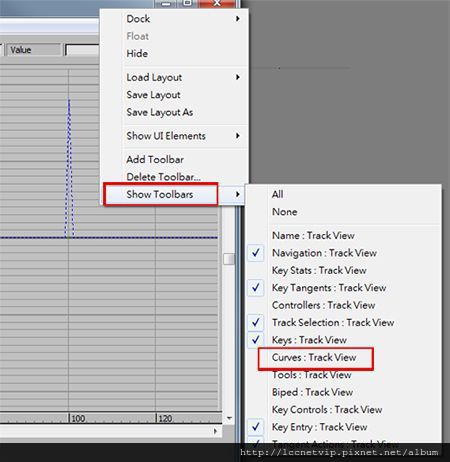
有了該項功能的工具列,我們現在可以命令 3ds Max 讓我們的「彎彎」持續以相同的方式運動囉 !!
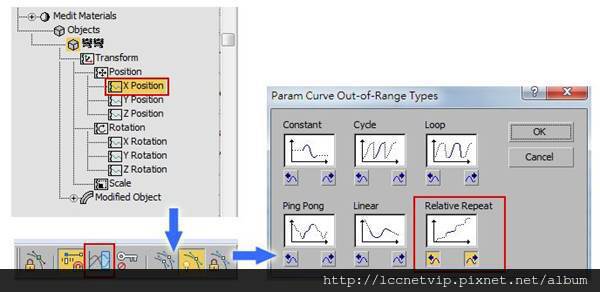
於「曲線編輯器」視窗內的左側 → 點選「彎彎」的「Transform/Position/X Position」屬性 → 於方才顯示出的工具列中,按【Parameter Curve Out-Of-Range Types】鈕 → 在彈出的對話方塊中,按一下【Relative Repeat】的圖示 →【OK】,
這是希望 3ds Max 對於物件X軸向的移動,採用相對距離、累進的移動,如圖。
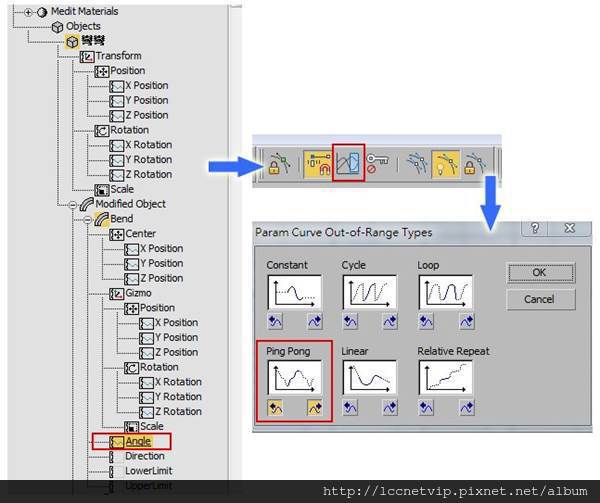
最後再對「彎彎」的「Modified Object/Bend/Angle」屬性 → 執行相同的程序,將重複的方式改為【Ping Pong (乒乓模式)】,如圖。
到這裡,翻跟斗的動畫就完成了喔 !! 然後就可以依個人喜好,上材質、打燈、架設攝影機,最後算圖,將動畫輸出成視訊影片。
由於是第一個動畫教學,擔心朋友們還不適應,過程寫的比較詳細。後續的動畫教學,就沒那麼詳細了, 如果有遇到任何問題,歡迎提問喔 !!
以下是此篇動畫教學的範例,供各位參考。
延伸閱讀
聯成電腦李東隆老師專欄:3d max燈光的應用
聯成電腦李東隆老師專欄:3d Max技術分享~3d Max度量與座標系統
聯成電腦簡郁文老師專欄:3d Max技巧分享~檔案打包一次就搞定

行家一出手~便知有沒有!
回覆刪除老師教得太詳細了,英文介面的操作真的很需要老師指導,
謝謝~趕緊來練習囉.
加油加油~
刪除MAX一直是我無法克服的軟體,看到大大的講解,我獲益良多壓
回覆刪除愈是無法克服的愈要努力堅持喔~~
刪除老師的分享文真的讓我受益良多,謝謝老師
回覆刪除別客氣喔~~~歡迎多來參觀~
刪除太厲害了
回覆刪除我也要來翻了
受益良多阿
感謝老師
從閱讀收獲中轉為實際的練習~
刪除是一種很棒的成長過程喔~