作者:小邱老師
本文轉載自聯成電腦技術論壇,歡迎點選此連結,前往小邱老師版與講師互動。
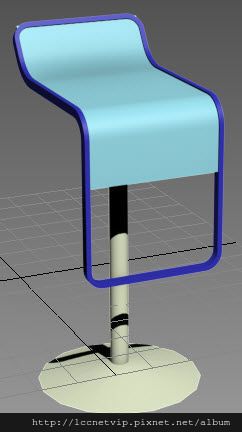
我們一直在追求如何有效率的繪製出想要的模型,今天要來分享3ds Max可渲染線的使用方法,可渲染線主要是先繪製線段,再變為實體,透過這個方法,可以完成原本需要耗費大量時間來繪製的模型。
接下來將用3ds Max軟體製作時下很夯的吧檯椅來介紹這個功能,繪製完如上圖。
1. 首先,切換至左視圖,使用【Line(線)】繪製吧檯椅的形狀。

2. 進入【Vertex(點)】層級,框選點。

3. 至Modify(修改)面板,調整Fillet(圓角)數值,加入圓角。


4. 離開子層級,選取線,按住Shift 鍵向右移動並複製2份。

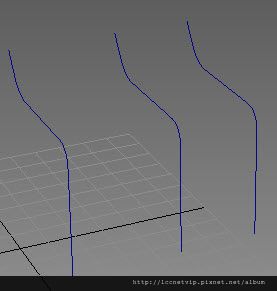
5. 滑鼠右鍵點擊【  】物件鎖點按鈕,開啟鎖點清單,將【Vertex】選項打勾。利用【Line(線)】將線段上下都連接起來。
】物件鎖點按鈕,開啟鎖點清單,將【Vertex】選項打勾。利用【Line(線)】將線段上下都連接起來。

6. 任意選取一條線,至Modify(修改)面板,點擊【Attach(結合)】,點選其他線段來結合。

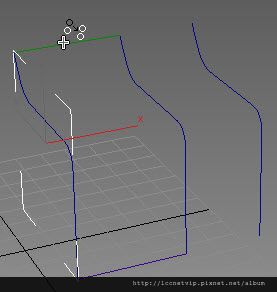
7. 全部結合完畢如下圖所示。

8. 進入【Vertex(點)】層級,框選所有的點。

9. 至Modify(修改)面板,點擊【Weld(焊接)】,將線段的端點焊接在一起。
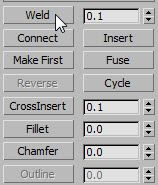
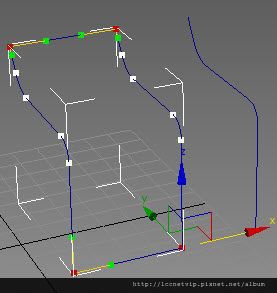
10. 點選吧檯椅四個角落的點,調整Fillet(圓角)數值,加入圓角。


11. 至Modify(修改)面板→【Rendering】,將【Enble In Renderer】與【Enble In Viewport】選項打勾,開啟可渲染線。
12. 有【Radial(圓的)】與【Rectangular(矩形的)】兩種可渲染線斷面可以選擇,選擇矩形的,並調整長、寬數值。


13. 點選步驟4複製出來的線段,進入【Vertex(點)】層級,將如圖所示的點向上移動。

14. 加入【Extrude(擠出)】修改器,調整【Amount】擠出值至椅子寬度,移動至適當位置。

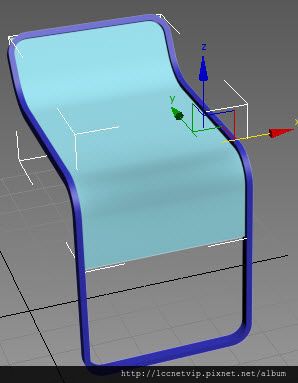
15. 加入【Shell(擠出)】修改器,增加椅子厚度。

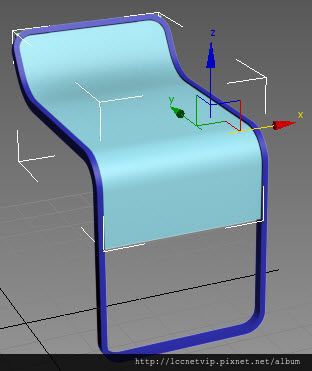
16. 切換至左視圖,使用【Line(線)】繪製吧檯椅支撐的形狀。
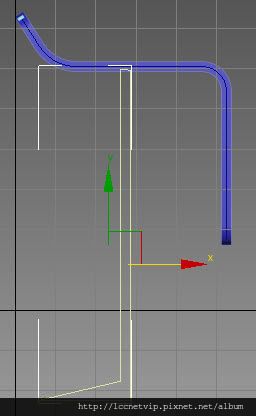
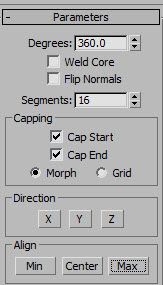
17. 加入【Lathe(車削)】修改器,至Modify(修改)面板→【Parameters】→【Align】→點選【Max】,調整成適當旋轉軸。

18. 將吧檯椅的支撐移動至吧檯椅中間,完成。左圖為3ds Max繪製的吧檯椅,右圖為參考照片。
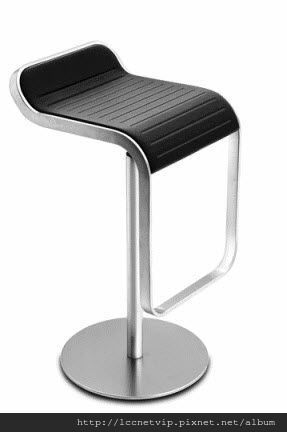
選用對的工具來繪製模型,效率高且效果好,同學可以嘗試看看使用3ds Max的可渲染線來製作不同的模型。
延伸閱讀

max真的粉難,所以很感謝老師都一直分享小技巧給我們學習!!
回覆刪除不客氣~~很歡迎你繼續來參觀~
刪除max的學習真的很難,這個分享教學真的很實用
回覆刪除謝謝你的肯定支持~
刪除謝謝老師的分享,只可惜max是英文介面,不然想學的人應該更多吧XD!畢竟是個功能這麼強大的軟體!
回覆刪除不要因為英文而卻步囉~~
刪除