文、胡景文老師
製作冰塊:
1.產生圓角的BOX(Charmfer Box)
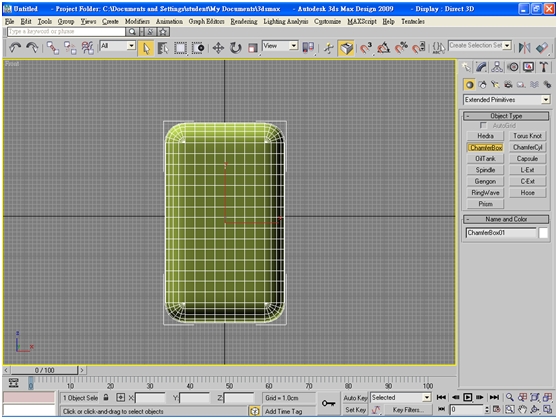
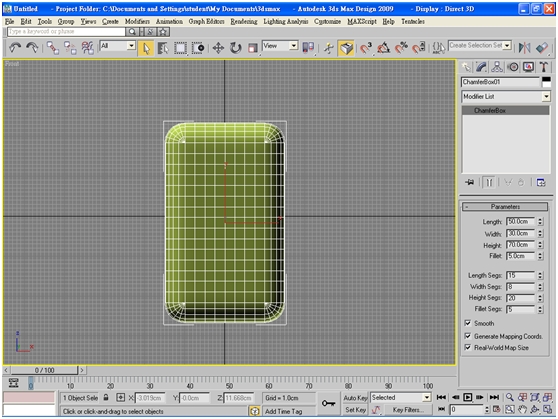
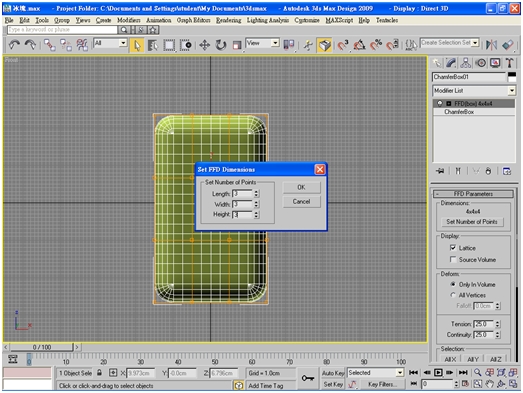
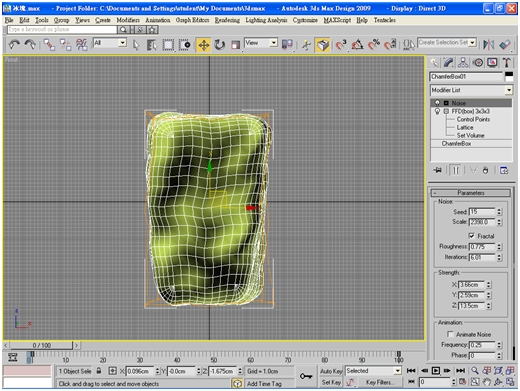
2.到Modify 面板,使用FFDBOX(3*3*3)
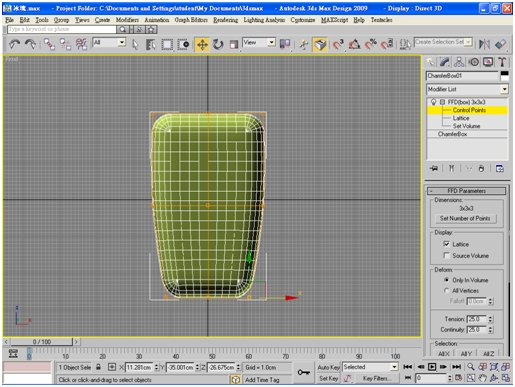
3.選取『Control Points』模式,調整下方控制點如圖所示(產生較不規則的圖形)。
4.再到Modifier List 中選Noise ,將方塊調整成更不規則。
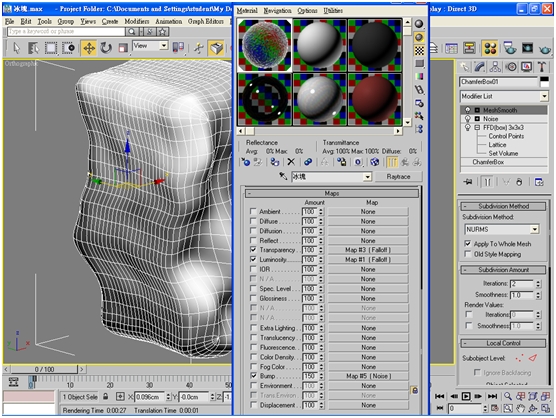
5.加入材質:點『Material Editor』,將『Arch&Design』改成『Raytrace』,名稱冰塊。
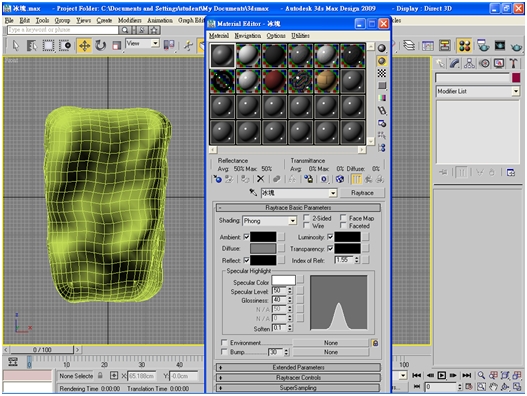
6.將屬性改成『Metal』(金屬),『Diffuse』改成白色,將『Luminosity』使用Falloff貼圖
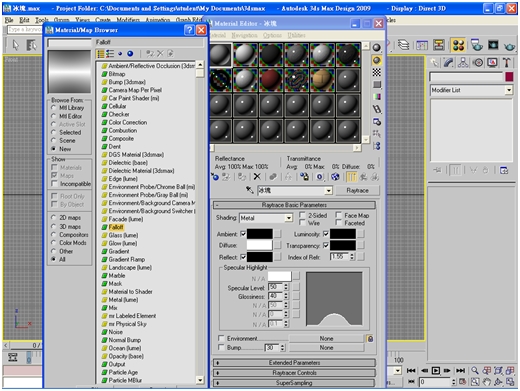
7.取消白色的勾
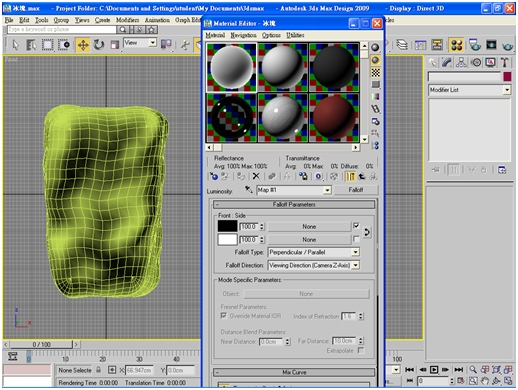
8.點『Go To Parent』
 ,一樣對『Transparency』透明度加上Falloff貼圖。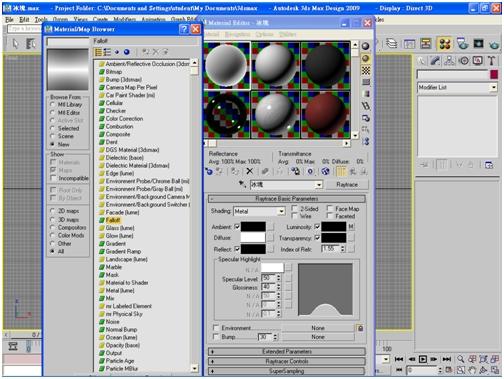
9.對調黑白兩色
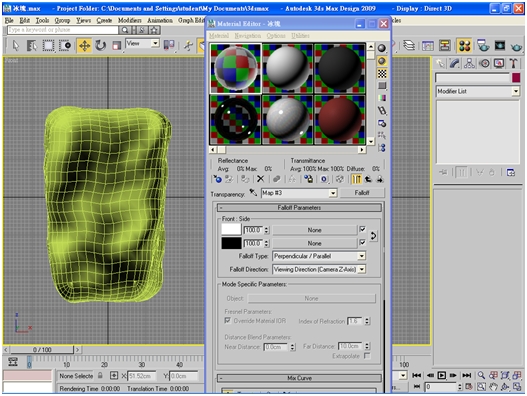
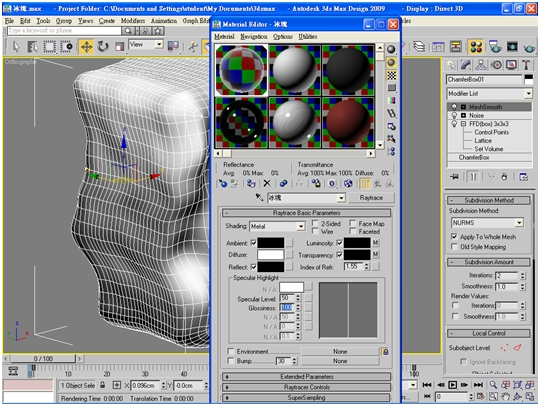
10.將Glossiness光澤調整成100
11.彩現(Render)
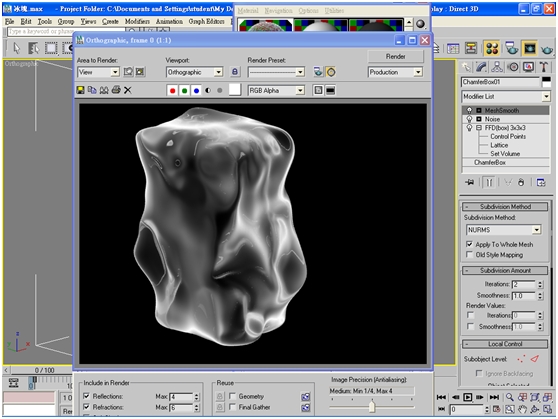
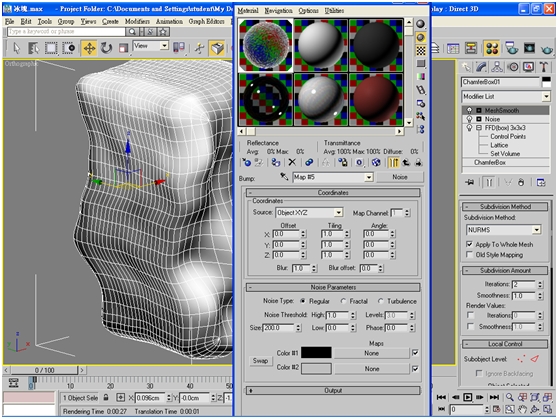
12.可以針對冰塊材質再加入一點『Bump』材質,增加凹凸感覺。
13.完成
文、胡景文老師
製作冰塊:
1.產生圓角的BOX(Charmfer Box)
2.到Modify 面板,使用FFDBOX(3*3*3)
3.選取『Control Points』模式,調整下方控制點如圖所示(產生較不規則的圖形)。
4.再到Modifier List 中選Noise ,將方塊調整成更不規則。
5.加入材質:點『Material Editor』,將『Arch&Design』改成『Raytrace』,名稱冰塊。
6.將屬性改成『Metal』(金屬),『Diffuse』改成白色,將『Luminosity』使用Falloff貼圖
7.取消白色的勾
8.點『Go To Parent』
,一樣對『Transparency』透明度加上Falloff貼圖。9.對調黑白兩色
10.將Glossiness光澤調整成100
11.彩現(Render)
12.可以針對冰塊材質再加入一點『Bump』材質,增加凹凸感覺。
13.完成

我還以為用3dmax畫冰塊很簡單,原來不容易耶!!
回覆刪除3dmax除了全英介面~軟體的操作多熟練才不覺得困難~堅持下去喔~
刪除行家一出手,便知有沒有。真的是太複雜了,沒想到冰塊的製作要這麼繁瑣,真的是3dmax鬼才,期待你下次的分享技巧,加油!
回覆刪除冰塊的製作熟能就生巧~~同學千萬不要因為看似複雜就放棄喔~
刪除一起加油喔~
真的是有夠利害的呀~max教學,真方便呀~~一步一步做
回覆刪除希望你也能試做出自己想要的作品
刪除這位聯成的老師很厲害喔~~
回覆刪除感覺冰塊應該是很簡單的
沒想到步驟這麼複雜
讚喔~
感謝對聯成老師的支持~~
刪除