作者:簡郁文老師
技術論壇開始有專家駐站了,不僅會有精彩的技術文章,駐站專家也將註版與來訪者交流,解決各種技術上的疑難雜症。精彩的文章,希望帶給讀者開禮物一般的驚喜唷。
本文轉載自技術論壇,原文連結:3ds Max技巧分享~檔案打包一次就搞定
由於個人都在桃園、中壢分校上課,而且授課內容每年都會更動,某些3ds Max的教學內容並不是每班都會提及,
也希望能藉此機會,與沒上過我課的其他分校同學交流、分享。
前中期的文章裡,多節錄自上課的某些重點。如果有相關的問題,之前學過的學長、學姊們也可以幫忙回覆解答喔 !!
後期的部份,會盡量分享上課沒提到的部份,以及3ds Max的新功能。
個人所學有限,文中難免有疏漏或是錯誤之處,還望各位高手、前輩能給予補充與指正。
現在,我們就直接導入此次的正題囉 !!
對於部份的3ds Max使用者來說,當材質裡有加入貼圖的情況下,我們將檔案儲存後,然後把3dsMax原始檔帶到其他電腦打開時,
往往會出現找不到貼圖的錯誤訊息,這點很容易讓初次接觸3ds Max的人感到困惑。
在3ds Max裡,材質裡的貼圖並不包含於原始檔中,意思是當我們存檔時,並不會一併將貼圖也存在原始檔內。
材質裡的貼圖是採用連結的方式,當我們開啟原始檔後,3ds Max會依循當初所記載的路徑,將貼圖連結進來。
而貼圖的路徑,3ds Max是採用絕對路徑的方式來記錄。在這部電腦裡,我們可能是從D槽「myMap」這個資料夾裡,將貼圖指定給某個貼圖通道。
可是當我們在另一部電腦開啟3ds Max檔案時,另一部電腦上,由於D槽沒有「myMap」這個資料夾,所以即使我們將貼圖一併拷貝過去,3ds Max也找不到那張貼圖。
3ds Max的貼圖路徑,如下圖:
 這樣,在檔案的攜帶性上,就很不友善。
為了能正確地讓3ds Max找到貼圖,通常有兩種方式可以提高檔案攜帶的便利性。
第一種方法是比較簡易的方法,就是按「3ds Max」鈕 →「Save As/Archive」,如圖:
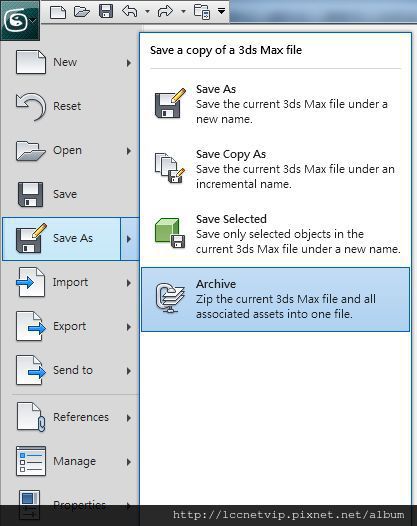 此時3ds Max 會將原始檔與所有的貼圖打包成一個ZIP的壓縮檔,只要將此壓縮檔帶到任何一部電腦,解壓縮後,3ds Max就能順利找到貼圖。
因為3ds Max於壓縮時,會將貼圖所在的資料夾名稱一併打包近來,於解壓縮時,也會生成相對應的資料夾。這在檔案的管理上,並不友善,也比較沒有效率。
第二種方式是個人比較推薦的方法,可以利於檔案的管理,也可以解決攜帶性的問題。那就是將貼圖所記載的絕對路徑,改為相對路徑。
如此以後我們只要將原始檔與貼圖存放在同一個資料夾內,再將此資料夾拷貝到隨身碟,不管帶到任何一部電腦,3ds Max都能順利連結到貼圖,
也不需要解壓縮的動作,更不會產生額外不必要的資料夾。
操作方法如下:
先切換到「Utilities」面板,然後按下「More…」按鈕,如圖:
 接下來點選「Bitmap/Photometric Paths」,再按「OK」,如圖: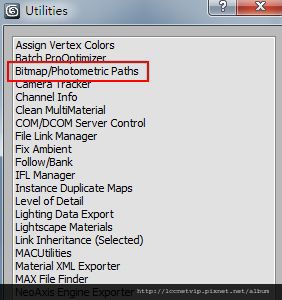
然後在「Utilities」面板裡,先取消勾選「Include Material Editor」(建議務必要取消勾選,如果不取消勾選的話,10次有8次會當機喔 !!),
接著再按「Edit Resouces…」按鈕,如圖:
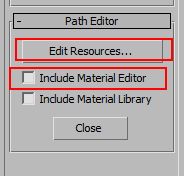 然後在開啟的對話框內,按「Strip All Paths」按鈕,會出現警告視窗,可以無視,然後按下「確定」,如圖: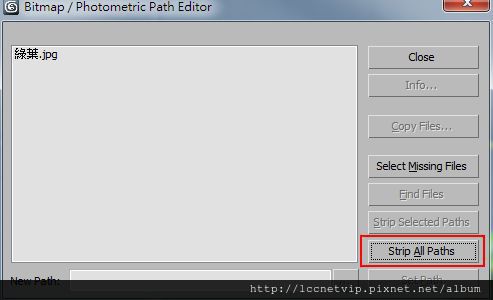
這樣貼圖的路徑即已改成相對路徑,往後只要將3ds Max的原始檔與貼圖的檔案放在同一個資料夾內,將這個資料夾帶著到處走,都不用再擔心3ds Max找不到貼圖了喔 !!
明眼的人可能也有發現到,光域網文件也是採用連結的方式,並不會被儲存於原始檔內。光域網文件也可以使用此方法,改為相對路徑的方式,以提高攜帶的便利性。
希望此資訊對同學們能有幫助 !

老師您教的可真詳細,但卻用的一頭霧水,看來真的是欠缺練習3dmax了,英文介面果然不是很簡單!謝謝老師您的指導,期待下一次您的分享文,練習果然很重要!
回覆刪除練習是一切根本喔~~
刪除老師講得真的好詳細,想當初我在學3dsmax的時候,可是沒那麼多的心得分享,害我學得好辛苦。現在有老師的指導,相信有許多的學生會越越進步的
回覆刪除謝謝對老師的肯定讚美喔~
刪除要謝謝簡老師,沒有分享此篇技術,自己哪搞得出來!,
回覆刪除不過3DSMAX我還在初心者的等級= =,
先把此篇收藏,備戰!
謝謝對老師的肯定~~好好收藏喔~
刪除老師每月都有兩篇新文章~
3dmax的功能真的很強大,改用老師的方式,比較方便說,謝謝
回覆刪除不客氣啊~~歡迎多來逛逛~
刪除