千萬不要害羞,擔心自己做的不夠好喔 !! 或許表現的手法沒那麼成熟,但是其中的創意才是
真正的精華。透過一次次的實作、相互觀摩、學習彼此的優點與創意,進步的速度是很快的。誰說未來台灣不會有像皮克斯、夢工廠那樣的動畫工作室呢?讓我們一起加油、相互鼓勵喔 !!
由於有公司的事要忙,侷促的時間,無法以較美觀的範例來表述動畫製作的方法,也不能拿工作上的作品來展示(事涉保密協定),僅能以簡易粗糙的模型將動畫製作的資訊分享給各位朋友,著重的點在技巧與方法,而非作品,請多包涵囉 !!
要將3ds Max的動畫轉成視訊影片,需要算圖(渲染、彩現)。這週我們就先來了解3ds Max的算圖小工具,或許能提升您在輸出完稿時的便利性唷 !!
對了,如果您不知道如何在3d Max裏製作動畫。例如:不知道如何設定Keyframe(關鍵影格)、不知道什麼是影格速率、不知道如何調整時間軸、不知道 ………。都可以發文詢問,會盡可能幫您解答。只要您有興趣,竭誠歡迎您加入3D動畫的行列 !! 不論年齡、不論學經歷,只要有心,都能製作出自己心中美麗感人的動畫故事 !!
一)靜態影像輸出當我們將3D場景Render(算圖)出來,Render視窗裡的影像解析度僅有72ppi。此解析度對動
畫來說是剛剛好,但如果有印刷的需求,卻遠遠不夠。通常在印刷上,解析度需要300ppi。
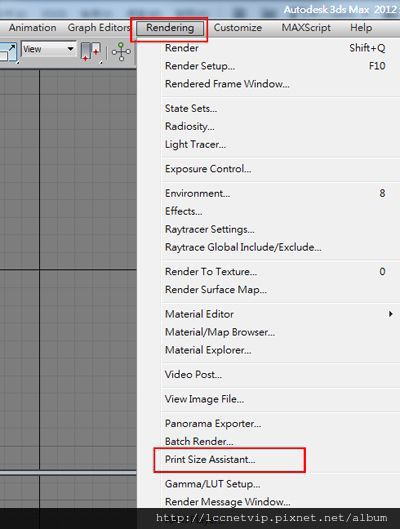
3ds Max提供一個很好用的工具,方便我們輸出所要的解析度,操作方法如下:
功能表,【Rendering/Print Size Assistant】(列印幫手),如圖:
接下來於對話方塊內執行設定,相關說明如圖:

這裡要特別補充說明的是,當輸出高解析度圖檔後,務必要再次執行【Rendering/Print Size Assistant】,開啟對話方塊後,將「Save File」選項的勾勾取消,然後按【Render】鈕。
如果沒有這樣做的話,往後每次算圖都會產生高解析度的影像,並覆蓋前一次輸出的高解析度影像,不可不慎唷 !!
二)動畫影片輸出
製作動畫時,為了故事的鋪陳或是取景的需求,通常都不會只架設一部攝影機。當場景裡有多部攝影機時,每次都要一部攝影機算一次圖,過程有些繁瑣,難道就不能讓電腦將所有攝影機的視角一次通通算出來,這樣豈不更省事嗎?3ds Max當然有考慮到我們的需求,提供了Batch Render(批次算圖)來幫我們解決這樣的問題。
於功能表,【Rendering/Batch Render】,如圖:

接下來在對話方塊內,依下圖所示的編號順序,執行相關設定:

各步驟選項說明:Step 1) 【Add…】扭,新增影片片段。
Step 2) Camera選單,選擇要算圖的攝影機。
Step 3) 勾選「Override Preset」(覆蓋預設值),採用自訂方式。
Step 4) 設定Frame Start(起始影格),Frame End(結束影格)。
Step 5) 設定Width(影片寬度),Height(影片高度),單位為像素。
Step 6) Output Path(輸出路徑),設定影片儲存位置與檔案名稱、檔案格式。
如果要再增加另一部攝影機的算圖,就再依序執行 Step 1~Step 6。
加入所有要參與算圖的攝影機之後,最後再按【Render】鈕(Step 7),
3ds Max即會將所有的影片片段,一次算圖出來。
最後算圖出來,為個別的視訊影片。就是,如果有3部攝影機,算出來就有3個視訊檔。
那如何將此3個視訊檔合併成單一完整的影片呢?通常我們會拿到後製軟體(視訊編輯軟體)去做合併、剪接的動作。可是,如果不會後製軟體,該怎麼辦呢?別擔心喔 !! 3ds Max 有提供簡易的視訊剪接功能,能讓我們輕輕鬆鬆的將所有的視訊檔合併成
單一影片。這部份就留待下下週再跟各位朋友分享囉 !!
附帶一提,Batch Render 這項功能也可以運用在靜態的室內設計圖上。有時候建好了室內或戶
外場景,為了向客戶展現不同的 View,也會有架設多部攝影機的需求。這時可以使用 Batch Render,依序加入所有的攝影機,然後將起始影格與結束影格都設為0。就可以一次將所有攝影機的視角都算成單張的靜態影像。(一次輸出多張靜態圖片)
延伸閱讀
聯成電腦講師專欄:3ds Max技巧分享~檔案打包一次就搞定
聯成電腦講師專欄:3d Max常見問題(一)
聯成電腦講師專欄:3d Max常見問題(二)

太實用的工具
回覆刪除真的是小工具嗎?
3dsmax還真是多變化^^
太棒了
謝謝肯定支持郁文老師~~^^
刪除3dmax的功能很多,可惜的是我英文太差 ,還好老師都用圖解說明,讓人可以一看就知道了。
回覆刪除老師很用心~~專欄上的問題都會一一回答~~謝謝對老師的肯定喔~
刪除MAX的英文介面會造成一些學習障礙
回覆刪除但是看完了老師的教學
覺得好像也不是很難了說....
難與不難真的是一線之間~~只要跟著老師的步伐~~困難都可以變簡單的~~
刪除謝謝來參觀~
英文介面的MAX真的學得挺辛苦的,不過有老師的細心講解,
回覆刪除讓我們學習可以事半功倍,老師加油喔 感謝.
不客氣喔~
刪除哇,好詳細的教學文,而且是中文的,趕快學起來用!!
回覆刪除要多多練習喔~~學起來就是自己的~
刪除當初要學習MAX這套軟體,讓我極度害怕
回覆刪除因為她是全英文介面,所以我學習得格外吃力
不過好在聯成的老師們都會教導一些學習文章供我們參考,真的很感謝也很窩心
看了好感動~~謝謝對老師的肯定~~
刪除老師的教學文真的都很詳細,都能讓我很快的學會....
回覆刪除謝謝支持~~
刪除真的好詳細~我慢慢的摸索中~~謝謝大師
回覆刪除不客氣喔~~
刪除