本文轉載自聯成電腦技術論壇「3dsMax分享~常用3D成型方式」,歡迎點選連結,前往小邱老師版與講師互動。
 幾乎每款3D繪圖軟體都會有四大成型方式,例如AutoCAD有【擠出】、【迴轉】、【斷面混成】、【掃掠】這四種指令,相對於3ds Max就像是【Extrude(擠出)】、【Lathe(車削)】、【Loft(混成)】、【Bevel profile(倒角輪廓)】這四種功能。
這次要介紹【Loft(混成)】與【Bevel profile(倒角輪廓)】這兩種成型方式。
這兩個指令很相似,都先畫好路徑,再透過2D形狀去成型。唯一不同的是,【Bevel profile(倒角輪廓)】只能有一個形狀,【Loft(混成)】可以有好幾個,因此混成的變化就比較多,外型也比較豐富。
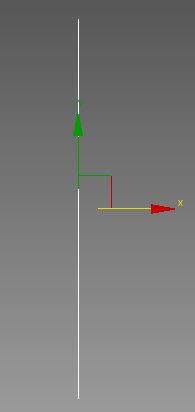
先介紹【Loft(混成)】指令,使用【Line(線)】在前視圖繪製由下往上直線,起點會在下方,作為方形瓶子的路徑。
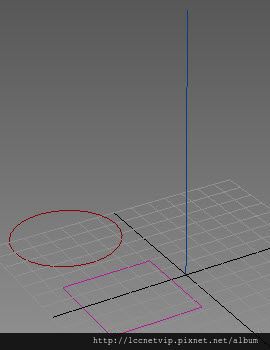
在直線旁繪製一圓形與一方形,作為方形瓶子斷面,大小不拘,因為之後都可以調整。
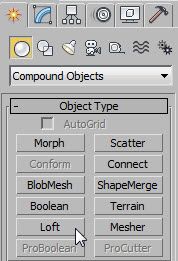
選取直線的路徑後,使用【Loft(混成)】指令,此方法類似AutoCAD軟體的斷面混成。
在【Path(路徑)】為0%時,點擊【Get Shape】來選取矩形形狀。
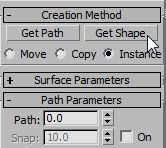
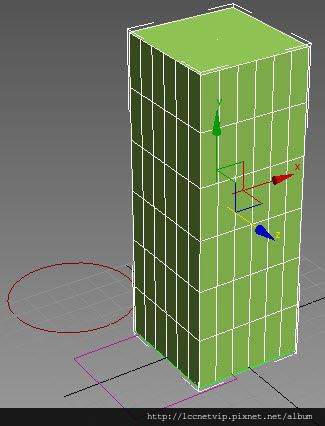
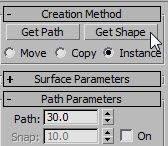
將【Path(路徑)】調大為30%,點擊【Get Shape】來選取圓形形狀。
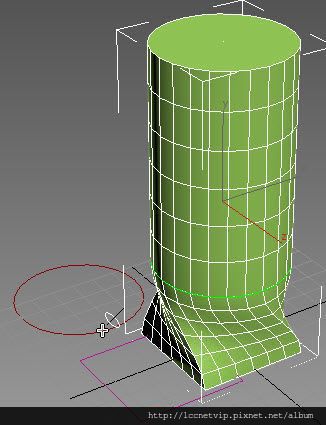
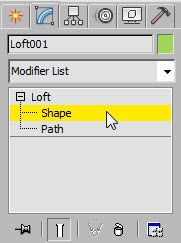
進入Loft的【Shape】子層級,利用旋轉將瓶子扭轉回正常角度。
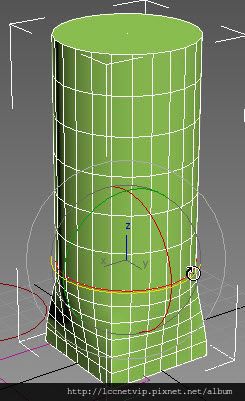
利用移動來複製不同位置的斷面,再用比例,來調整瓶子斷面的外型。
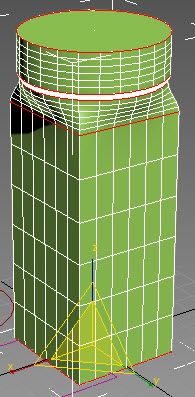
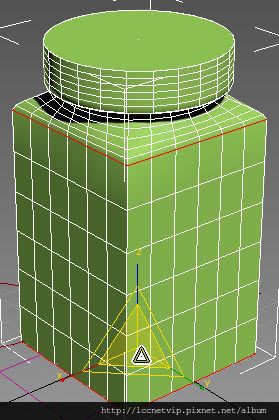
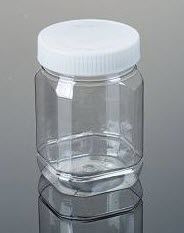
完成方形瓶的繪製,左圖為3ds Max繪製的方形瓶,右圖為參考照片。

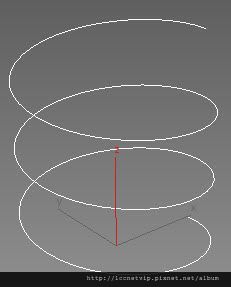
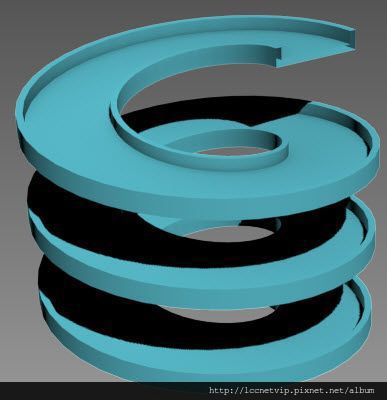
接著介紹【Bevel profile(倒角輪廓)】修改器,使用【Helix(螺旋線)】在立體視角繪製螺旋線作為軌道路徑。
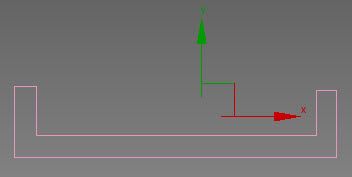
使用【Line(線)】設計軌道斷面。
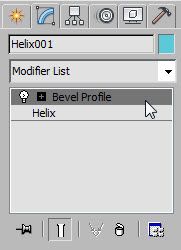
選取螺旋線的路徑後,加入【Bevel profile(倒角輪廓)】修改器。
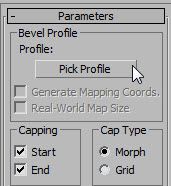
點擊【Pick Profile(挑選輪廓)】來選取斷面形狀。
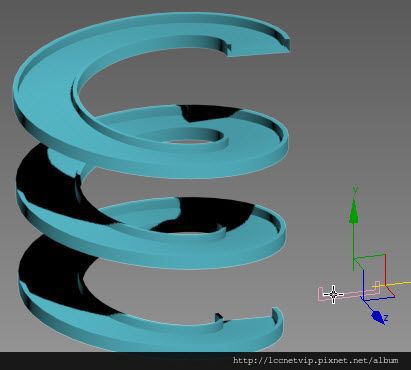
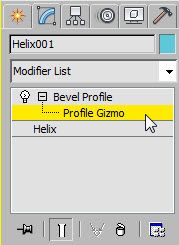
進入Bevel profile的【Profile Gizmo】子層級,可以調整軌道外型。
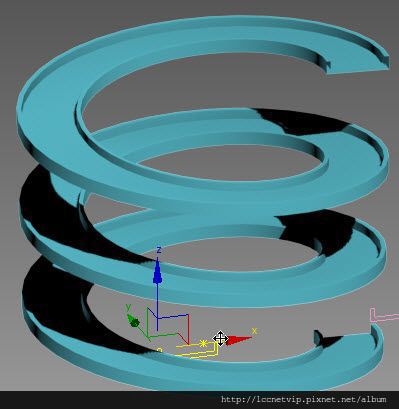
利用移動可調整軌道螺旋半徑,如左圖。使用比例可調整軌道寬度,如右圖。
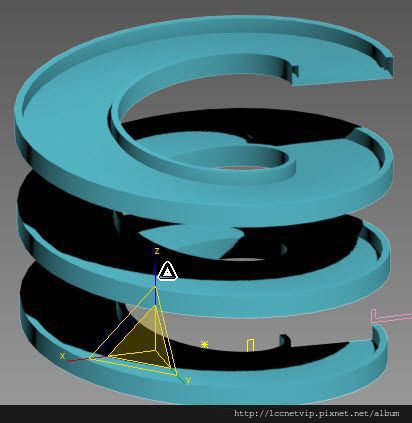
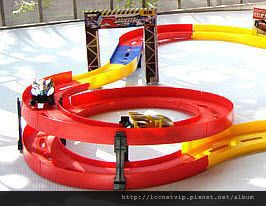
完成軌道的繪製,左圖為3ds Max繪製的軌道,右圖為參考照片。
以上兩種皆為3ds Max常用成型方式,不需要使用Poly建模來繪製出3D物件。
許多複雜模型都需轉換為Poly來建模,因此習慣性將模型皆轉為Poly,但其實3ds Max還有很多其他好用的功能與成型工具。看了以上的成型方式後,希望大家可以將這些成型工具與Poly建模合併運用,相信可以做出不一樣的作品。
延伸閱讀
聯成電腦講師專欄:3d Max資訊分享~算圖小工具
聯成電腦講師專欄:3d Max分享~常用修改器
聯成電腦講師專欄:將室內設計圖面,穿上漂亮衣服。

這個技巧~弄好久了還是不太會,
回覆刪除看著老師的講解~真的很讓人很窩心,謝謝老師的傳授,
希望下次還可以看到老師的講解感恩.
老師每月發表文章喔~~歡迎多來參觀~
刪除這個技巧對我而言真的好難啊,還好有老師的教導
回覆刪除讓我獲益良多,感恩
不客氣喔~~歡迎多來參觀~
刪除MAX我也學一段時間~老師教學真的非常細…
回覆刪除老師很用心分享每一種密技喔~謝謝肯定~
刪除重現小時候軌道車的模樣
回覆刪除太棒了
感謝老師的分享喔
小編也喜歡軌道車~~
刪除