文、金匠老師 3d max 3d max
本文轉載自聯成電腦技術論壇,歡迎點選此連結,前往金匠老師版與講師互動。
自max 2010開始將Graphite Modeling Tools面板加入內建的工具列裡,其實這是個已經流傳一段時間也相當廣受好評的外掛,2009以前的版本也能安裝這個外掛。在2010版本當中,許多功 能其實比較像是將Edit poly的按鍵轉換個位置,不過在2011版開始,陸續增加了些按鈕,開拓了新的功能,Freeform裡的Paint Deform敏銳度也大幅提升,遠遠超越舊版本Edit poly的Paint Deform效果,大幅節省了將模型調整平順、提升美感所需要的時間。話不多說,咱們就直接進入正題開始操作吧。
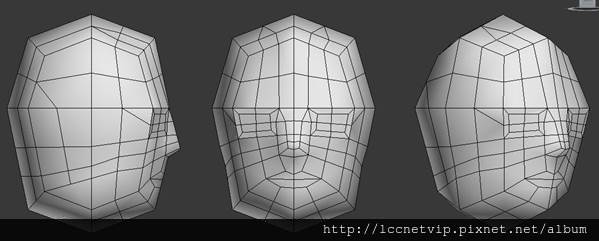
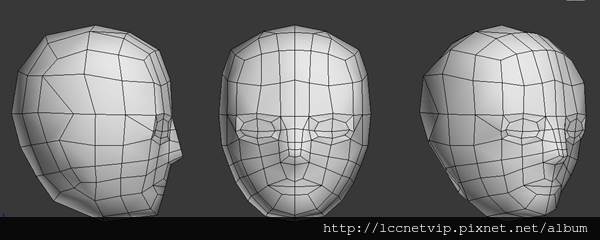
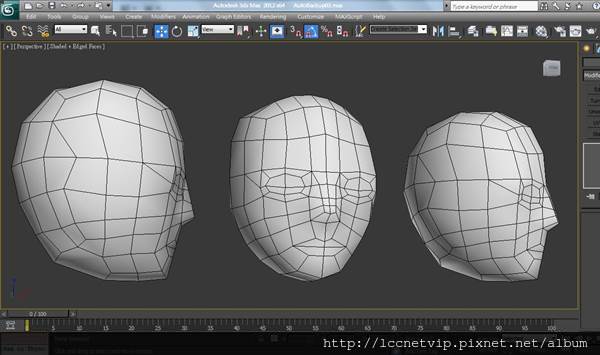
(圖1)這是一開始的模型,該有的佈線都差不多有了,但稜稜角角的不平順,並不美觀。
(圖1)這是一開始的模型,該有的佈線都差不多有了,但稜稜角角的不平順,並不美觀。

打開Graphite Modeling Tools面板,首先,我們要用的是Freeform裡的shift這個功能(圖2)。
它可以輕易的將點拉到我們想要的位置,不需要進入vertex,也不需要先選取點,只要用滑鼠左鍵點到直接拖曳就能操作,而且不限一個點,可以同時拖動多個點,用數位筆也能操作。(圖3)
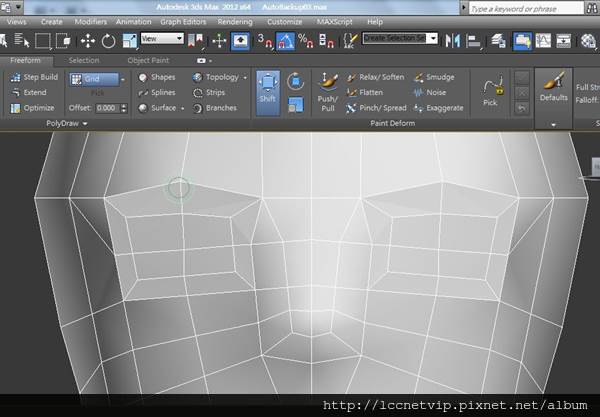
調整shift筆刷大小的快捷方式是,按著ctrl加滑鼠左鍵拖曳可調整黑色外圈大小(圖4)
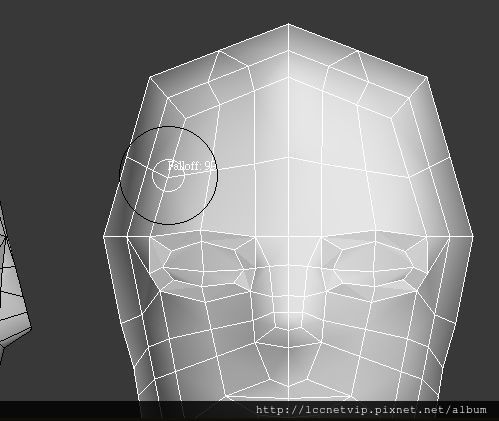
按著shift加滑鼠左鍵拖曳可調整白色內圈大小(圖5)。
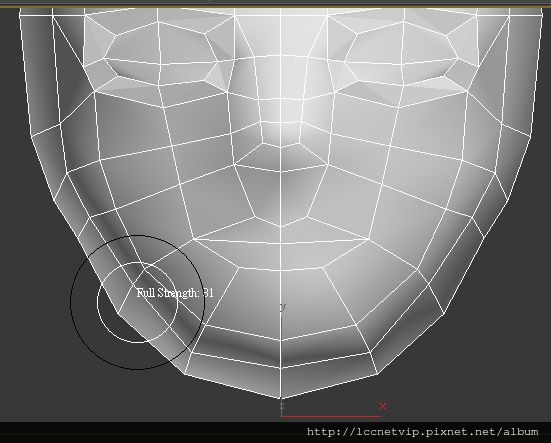
外圈與內圈的大小差距便是筆刷強度的衰減值,不需調整數字,憑直覺操作即可。瞧,使用Shift筆刷調整後的模型是不是美多了呢,只用了輕鬆愉快的4分鐘(圖6)。
接下來還可以用max舊有的筆刷Push/Pull和Relax/Soften繼續美化模型(圖7圖8)。
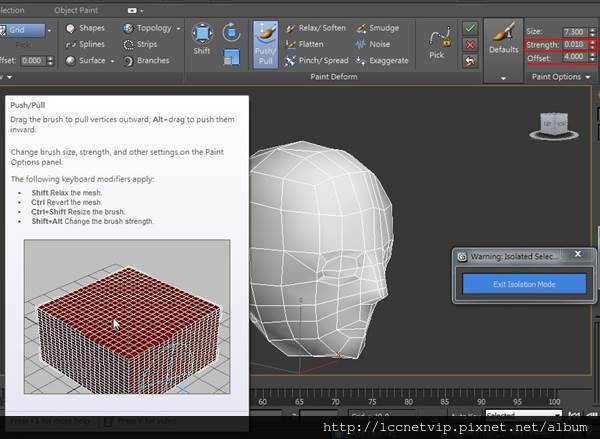
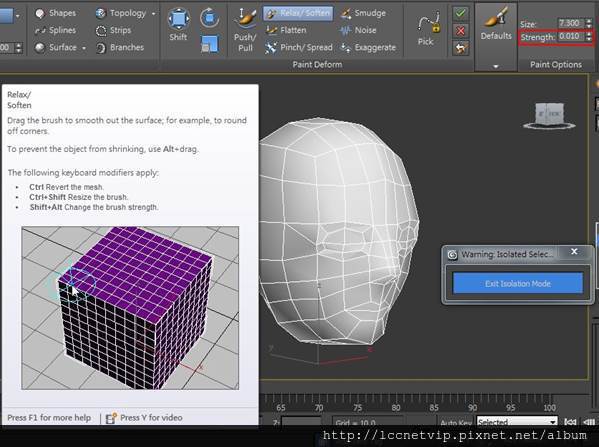
匠哥製作角色時常用的筆刷數值提供給大家參考一下,將strength用滑鼠右鍵歸零後,再按向上箭頭一下就設定完成,offset用預設值即可。 Push/Pull和Relax/Soften筆刷大小的快捷調整方式是同時按著ctrl和shift鍵再點滑鼠左鍵拖曳(圖9)。
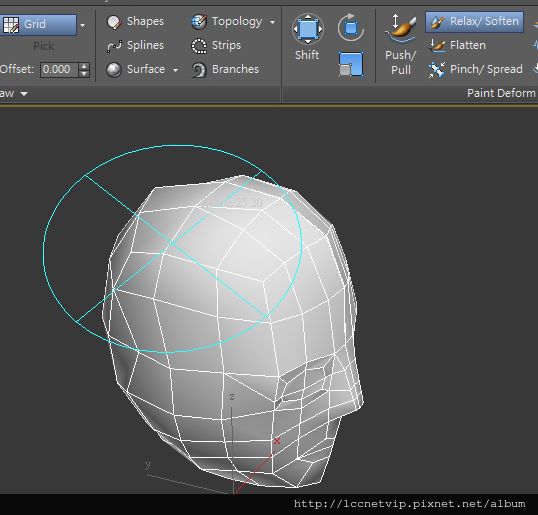
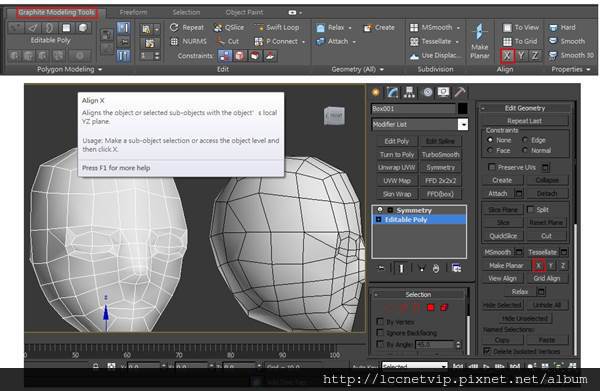
使用筆刷調整過的模型經常會動到中間的對稱線,此時再用Make Planer將它x軸對齊並將x座標歸零即可,用Edit poly裡的或Graphite modeling tools裡的都可以(圖10)。

人的臉是最難畫的~
回覆刪除謝謝老師的教學
讓我對這部分有概念了~
人臉部分~一開始也可以看鏡子練習
刪除或者拿拍下照片後拿照片摸擬彷畫~
相信一定會更精進的~
max快速建模,真教法真的很適合現在的我,我也還在學習中,謝謝分享
回覆刪除不客氣~~現階段多看多吸收~才能從中找到自己的方向~
刪除