本文轉載自聯成電腦技術論壇,歡迎點選此連結,前往小邱老師版與講師互動

不同於其他3D繪圖軟體(例:Solidworks、Pro/e…等)參 數式與模型樹建模,3dsMax的優點是可將物件轉換為Poly型態,像捏黏土般來建模,很適合建立較複雜的遊戲人物模型。也可安裝Vray渲染器外掛來 增強渲染功能,彩現出漂亮的室內或室外建築效果圖。
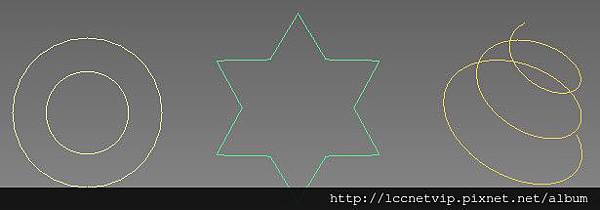
3ds Max建模可以先畫2D形狀,再成型為3D,也可以由3D內建模型,轉為Poly型態,再變化為更複雜模型。內建2D形狀有Line(線)、Rectangle(矩形)、Circle(圓形)、NGon(多邊形)…等可以選擇。

也有Donut(甜甜圈)、Star(星形)、Helix(螺旋線)…等特殊形狀。
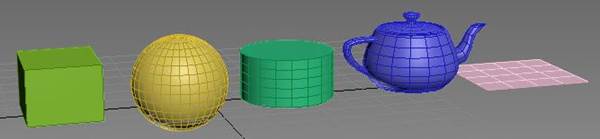
內建3D模型有Box(方塊)、Sphere(球體)、Cylinder(圓柱)、Teapot(茶壺)、Plane(平面)…等。
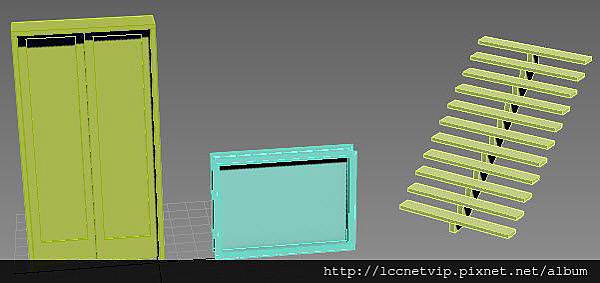
也有Doors(門)、Windows(窗戶)、Stairs(樓梯)…等特殊模型。
【Extrude(擠出)】與【Lathe(車削)】修改器是3ds Max常用的3D成型方式。
先來介紹【Extrude(擠出)】修改器,利用【Line】畫線功能,在上視圖繪製迷宮牆面位置。
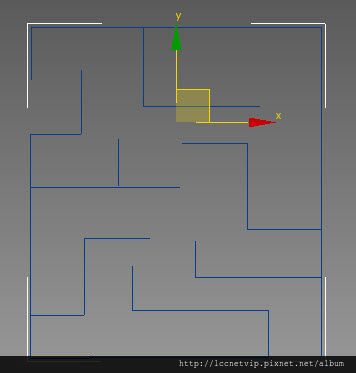
到【Line】的Spline子層級,使用【Outline】偏移全線。
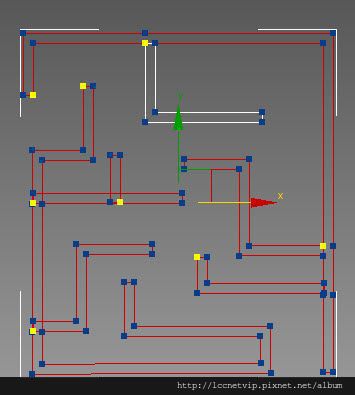
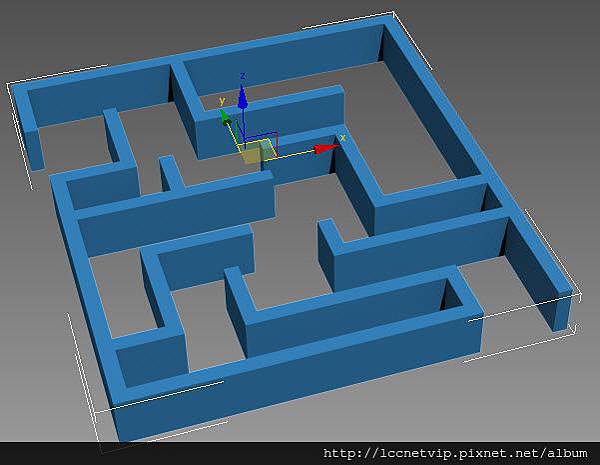
離開子層級,加入【Extrude(擠出)】修改器,就可以做出立體迷宮,此方法類似AutoCAD軟體的擠出。同理,擠出修改器很常應用在牆面結構的擠出。
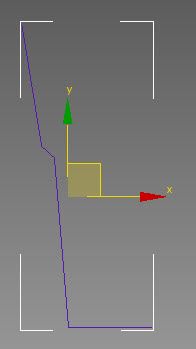
接著介紹【Lathe(車削)】修改器,首先在前視圖使用2D工具繪製水杯的斷面。
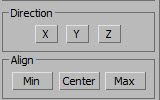
加入【Lathe(車削)】修改器,使斷面旋轉成型,並在右圖的選項中設定正確的旋轉軸,此方法類似AutoCAD軟體的迴轉。
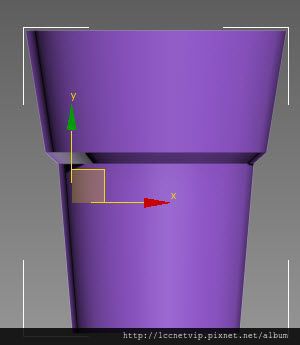
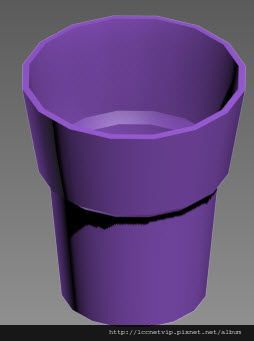
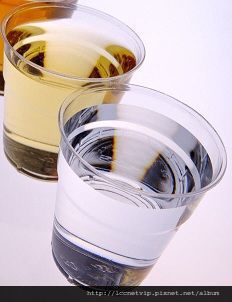
加入【Shell(殼)】修改器,做出厚度,完成水杯繪製。左圖為3ds Max繪製的水杯,右圖為參考的水杯照片。
以上兩種皆為3ds Max常用修改器,不需要使用Poly建模,就能繪製出3D物件。
看了以上的成型方式後,希望大家可以就日常生活所見的物件,試著做出3D建模。可以先思考其成型方法,再試著用你熟悉的軟體建出。相信創作會給您成就與快樂。

3DMAX真是厲害的東西
回覆刪除分享的部分說明好詳細阿
感謝您的分享唷
歡迎多來參觀喔~此區不定時發表新文~~
刪除哇~~好酷的資料喔~身旁的朋友有在玩max~等等分享給他
回覆刪除謝謝你的分享~要幫我們多分享給需要的同學喔~~^^
刪除老師功力真的是很不得了~敘述的太貼切了!
回覆刪除期待老師更多的分享文~辛苦了 每次都會詳細學習.
謝謝對老師肯定喔~~
刪除